

戦いは数だよ兄貴!

しばらく27インチの中途半端なディスプレイ1枚で戦ってきたのですが、ようやく2枚目のモニタを導入したら作業❝体験❞が一気に改善しました❣
TL;DR
わがままめボディモニタ一刀流の弱点
一画面に情報を圧縮すると気が散る
ヤミマキさんの配信中の作業画面ってだいたいこんな感じです。

ちな、一つ一つのソフトの紹介は下記の記事にあります
配信ソフトはマイクロサービス(誉め言葉)の組み合わせなのでどうしてもパイプラインが深くなります。コメント読み上げだけでアプリ3つ繋いでますが、読み上げソフトとかボイチェン用のDAWとかは配信中はいじらないためバックグラウンドに置きっぱなしのであまり問題はないです。
問題はYouTubeサイト側の配信管理画面とかコメント管理ソフトとかときどきしか見ないでよい(がときどき見る必要の出てくる)もの。大きめのモニタ1枚だとその手の画面も必要ないときに視界に入りやすく気が散るのです。ナチュラルの空間認識能力の限界を超えている。脳がはちきれそうだぜぇ❣ 普段の作業なら別に多少もたついても問題ないのですが、配信中に数秒もたつくのは痛い。
シングルモニタ環境は作業配信に向かない
OBSのウィンドウキャプチャはダイアログボックスなどをキャプチャしません❣

ゲームとかSPA1のWebアプリの場合は、OSレベルのウィンドウ表示機能でなくあくまで同一ウィンドウ内で描画機能のみで描き分けていることが多いため問題にならないことが多いのですが。通常のネイティブアプリのダイアログボックスだと、OSレベルでアプリのメインウィンドウとは別のウィンドウとして管理されていることが多いです。
OBSのウィンドウキャプチャ機能はあくまでウィンドウ単位なので、アプリのメインウィンドウと異なるダイアログボックス等はキャプチャされません。
なので、音楽制作の場合ウィンドウキャプチャ方式だとDAWをキャプチャしても音源その他のVSTプラグインの画面は映りません。あまりいじったことないので不詳ですが、例えばCubaseはメインウィンドウ自体がバラバラのウィンドウに分かれているのでウィンドウキャプチャ方式だとかなり難があるものと思われます。
情報漏洩リスクを考えるとそもそもPC1台ではなく映してもいいものしか入れないサブPCを用意してその画面出力だけを転送するのが一番ではあるのだけど。
そういうことで作業配信のときだけ先代の22インチモニタを引っ張り出していたのですが、ヤミマキさんの机だと20インチ大のモニタを横に2枚置くとギリギリ。一時的にスピーカーを下ろさざるを得ず邪魔じゃまジャマーだったのですよね。
そもそも27インチは中途半端
96dpiとして計算すると、規格上妥当なフルHD(1920×1080)モニタの大きさは22~24インチです。
27インチというのは、「標準サイズ」の1~2割増し程度でしかありません❣
配信を始めるまでの世を忍ぶ仮の生活では長年14インチ~16インチのノートPCをメインで使っていたので、27インチでも当初は「銀座に山買っただ❣」(by 吉幾三)程度の広さに感じていたんですけどね……
世を忍ぶ仮の親の家訓で固定費を増やしてはいけないことになっているので、27インチぐらいが家訓で許されるギリギリのサイズでした。
さておき、メインモニタは WQHD(2560×1440)対応の GigaCrysta EX-GDQ271JA なのですが
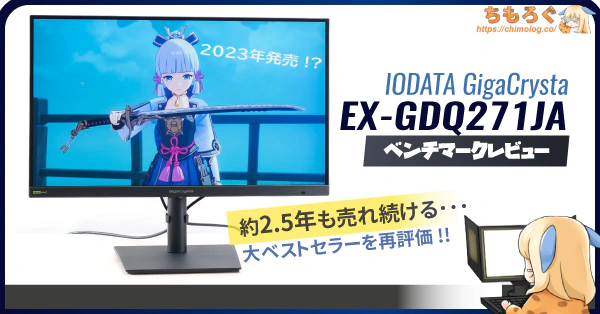
この子の高画質をもってしても27インチでWQHD拡大率100%は字が豆粒でキツいです。目をくっつけて見れば100%で使えなくもないのですが、配信中はモニタと世を忍ぶ仮の姿の間にマイクだのなんだのが入るし割と近年に設置した5インチスピーカー(音楽用)のセッティングにも難が出るし。
ということでメインモニタは現状拡大率125%の老眼になっても安心なモニタとして使っています。フルHDと大差ありません。
14インチモバイルモニタの導入
導入したのはJAPANNEXT JN-MD-IPS14FHDR-Tです❣
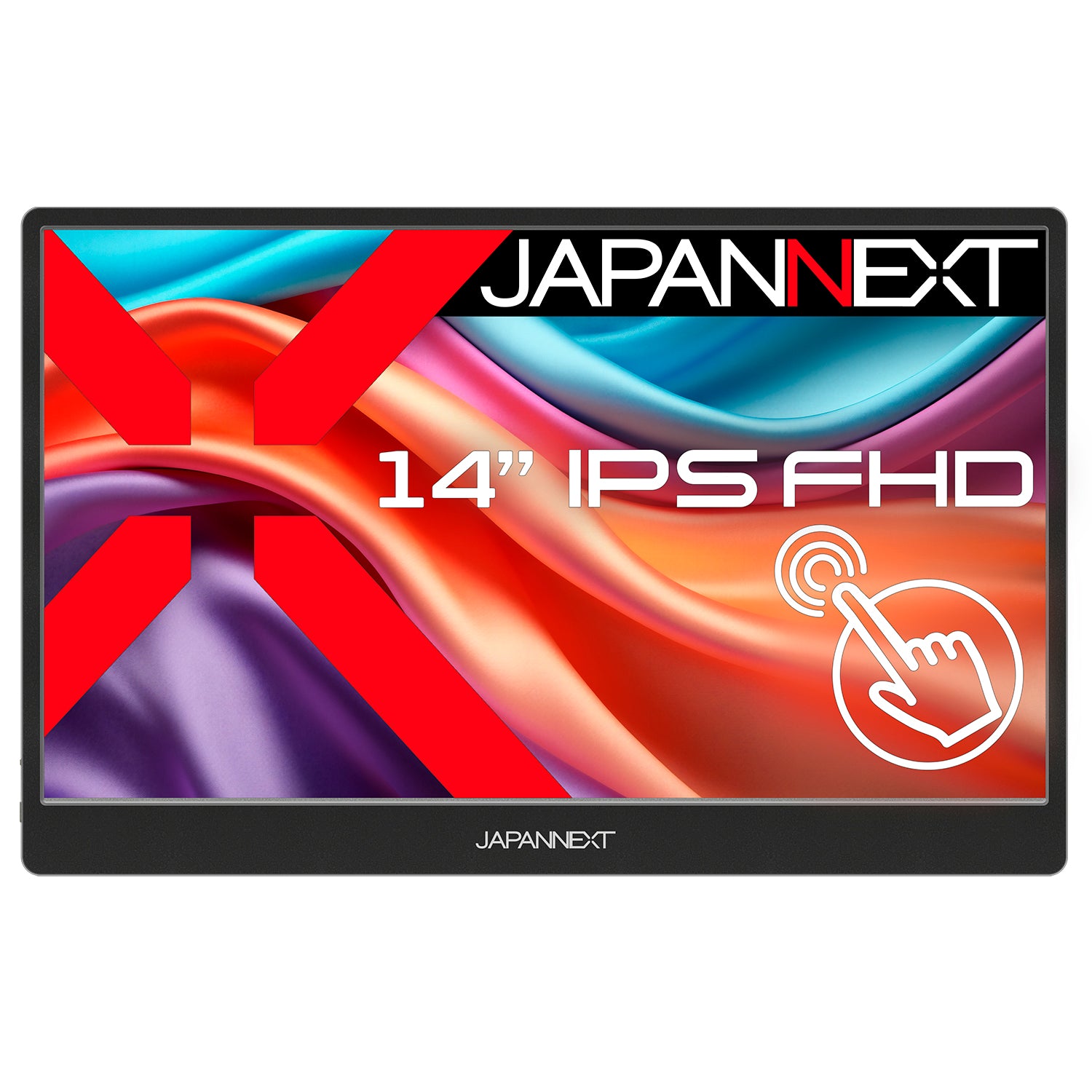

13~14インチでIPS液晶 / ノングレア / モニターアーム対応 / フリッカーフリー / FreeCyncを備えた変態モバイルモニタは価格.comで調べてもJAPANNEXTしか売っていません。日本人だけを殺す機械かよォ❣
- IPS液晶 (AHVA)
- IPSが良いというより、有機ELは焼き付きやすいので固定的な画面を映しっぱなしにする用途には向きません。
- さらにこの子はAHVA液晶なので約束された勝利の高画質❣
- ノングレア
- バ美肉おじさんの必須装備。光沢ひかえめの液晶です。全体的に画面が暗いときに自分の顔が映り込む現象を防げます。
- 画面をスマホ等で撮ったときの不意の映り込みも防げます。
- モニターアーム対応
- この子は75mm×75mmのVESA規格に対応しています。
- もちろん、モニターアームなしでも付属のケースだけで立つ両刀仕様❣
- フリッカーフリー
- ちらつき抑制。まんま。
- FreeCync(VESA Adptive-Sync / G-Sync Compatible)
- グラボとモニタを同期させてちらつきを抑える技術です。名前が3つぐらいありますが、どこがお墨付きを出すかの違いである程度の互換性はあります。
- DisplayPort接続ないしUSB-C接続でないと安定しません。
上記のうち、ちらつき抑制系の機能は後述の通り設置場所と接続の問題であまり活かせてないのですけれど。
情報の取捨選択が効く❣
人によってはメインもサブも同じようなモニタの双子レイアウトのほうがはかどるらしいのですが……わたしの空間認識能力ではむしろ逆でした。
左右や上下に並べれば済むタスクなら、メインの子もそこそこ大きいのでそちらだけでなんとかなりますしね。
わたしの場合むしろ、モニタの表示特性がまったく異なることによってそれぞれのウィンドウをどちらの画面に映すかで自然と優先順位付けが付くようになったのが大きなメリットでした。
たいていの作業にはメインで睨んでる画面とときどきしか参照しないがときどきは見ないといけないやつ(YouTubuライブの配信管理画面だのフロントエンドのプレビュー表示だの業務用SlackだのGoogleカレンダーだの)があるのですが、後者の優先順位の低いのをサブ側のモニタにどけるだけでだいぶ脳の負担が減って気が楽です。これがあればきっとゴステ□様も脳が痛くならなくて済んでことでしょう。。
たまにメインもサブも同じぐらいの距離感で見たいシーンもありますが、そこはモバイルモニタの利点で柔軟にレイアウトを変えられます。
オフタイムは他の配信者さんを広々と映しながら作業できるのでとてもQOLが上がる❣
モバイルモニター導入時の注意点
モバイルモニターのメインターゲットはスマホやノートPC。デスクトップPCと接続する場合はやや注意も必要です。
Windows11のデフォルト設定だとタスクバーに全画面分のウィンドウが表示される
モバイルモニターに限ったことじゃないですが、Windows 11 のデフォルト設定だとすべてのディスプレイのタスクバーに全ディスプレイ分のアプリが表示されるようになっています。そのウィンドウに映ってないアプリまで表示されるので邪魔です。
この設定は「タスクバーの設定 > タスクバーの動作 > 複数のディスプレイを使用する場合に…」で変えられます。

デスクトップPCとつなぐ場合はHDMI端子もしくはDP端子が必要
デスクトップPCのグラボやM/Bは、基本的にUSB Type-Cからの映像出力に対応していません❣
USB Type-Cとモバイルモニターをつなぐには、ただType-Cのコネクタがあるというだけではダメで、そのコネクタがDP Alt Modeに対応している必要があります。ノートPCには対応している機種もありますが、グラボやデスクトップPCのM/Bはほぼ対応していません。
緑のたぬき 革ジャン氏の会社(NVIDIA)はスマホ敗残兵ですし、赤いきつね AMDもニッチ市場に手を広げている余裕はなさそうです。
だものでデスクトップPCとつなぐ場合はモニター側にHDMI端子かDisplayPort端子が必要になります。さらに、HDMI端子も標準HDMIの他にminiHDMIとmicroHDMIがあります。モバイル向け規格のケーブルは標準HDMIより品数が少なく、メインモニタの上にモニターアームで配置するなどで長いケーブルが必要になる場合は選別が必要になります。
売ってないわけではないのですが……Amaz○nも楽▽もminiHDMIなどの検索結果に平然とType-Aの標準HDMIケーブルを混ぜてくるので間違えないよう気を付ける必要があります。
ちなみにわたしは間違えて標準HDMIケーブルをポチりました。
また、HDMIケーブル接続ですと次のような機能は動作しません。
- タッチパネル
- USB接続でないと機能しません。HDMIケーブルにはユーザー入力を送る機能がないです。
- FreeCync
- DisplayPortかUSB Type-Cでないと安定しません。
天井に向くように設置すると照明を反射する
14インチと小ぶりなのでメインモニタを高めに調整してその下に置けばモニターアームなしでもバーティカルにスタックできます。
が、高さを抑えようとして寝かせると画面に天井の照明が反射されがちです。うちの子はノングレアなのでグレア液晶よりだいぶマシなはずですけどね。
もろもろ考慮するとモニターアームも魅力的に見えるのですが……マイクアームの経験を考慮するとその手の製品は案外と調整自由度には期待できないような気がします。
なにはともあれレイアウトを柔軟に変えられるので、出したいときに前に出せて必要なければ仕舞ってしまえる良い子です❣
- Single Page Application。GoogleスプレッドシートとかPhotopeaみたいなやつ ↩︎


コメント